Hiddify настройка на iPhone в 2026 году
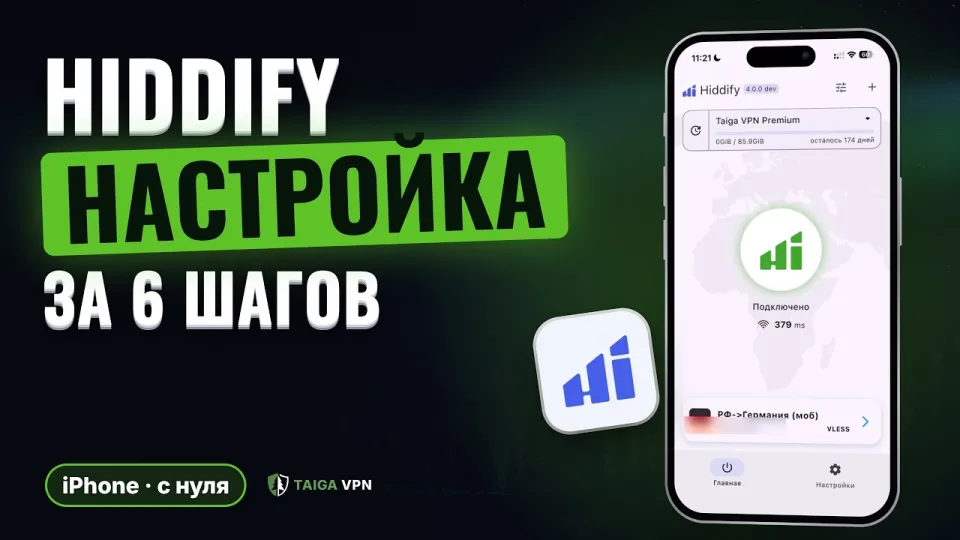
Видео: Hiddify настройка на айфон: установка, подписка, фрагментация — полная инструкция
· по материалам канала Taiga VPN
Hiddify настройка на iPhone сводится к шести действиям: установить приложение из зарубежного App Store, при первом запуске выбрать регион Russia, добавить подписку через кнопку «+» и пункт Clipboard, подключиться и выбрать сервер, включить фрагментацию в «Трюках TLS» для мобильного интернета и при необходимости обновить подписку. Бесплатный ключ для проверки связки выдаётся после регистрации на сайте Taiga VPN.
Что такое Hiddify и зачем он нужен на iPhone
Hiddify — это клиент с открытым исходным кодом (репозиторий hiddify/hiddify-app на GitHub), который работает с протоколами VLESS, VMess, Trojan, Shadowsocks и другими и умеет подключаться по ссылке-подписке, а не по одному вручную введённому ключу. Для пользователя это значит, что провайдер выдаёт одну ссылку, а приложение само подтягивает список серверов и обновляет его. На iPhone клиент ценен ещё и тем, что умеет маскировать трафик под обычный HTTPS и обходить блокировки через фрагментацию TLS.
Ключевые отличия от простых VPN-приложений: поддержка подписок, ручная настройка фрагментации, выбор сервера внутри одного профиля и открытый код, который можно проверить. Всё остальное — интерфейс, язык, регион — настраивается один раз при первом запуске.
Где скачать Hiddify на iPhone, если его нет в российском App Store
В российском App Store приложения нет, поэтому его ставят с аккаунта другой страны — чаще всего Казахстана или США. В магазине ищите «Hiddify Proxy & VPN», разработчик — Holistic Resilience: это официальная сборка, а не сторонний клон с похожим названием.
Порядок действий:
- Создайте или возьмите отдельный Apple ID с регионом Казахстан либо США (менять регион основного аккаунта рискованно из-за подписок и покупок).
- Выйдите из текущего аккаунта в App Store (не в iCloud) и войдите новым.
- Найдите «Hiddify Proxy & VPN», проверьте разработчика и установите.
- После установки можно вернуться на свой аккаунт — приложение продолжит работать и обновляться, пока вы помните пароль от зарубежного Apple ID.
Если смена региона вызывает трудности, сначала разберитесь с ней, а уже потом возвращайтесь к настройке клиента: без установленного приложения остальные шаги бессмысленны.
Первый запуск: язык, регион Russia и главный экран
При первом запуске Hiddify предлагает выбрать язык и регион — выбирайте Russia и нажимайте Start. Регион влияет на стартовые предустановки и подсказки, а не на список доступных серверов, поэтому ошибиться здесь не страшно: настройку можно поменять позже.
Главный экран состоит из трёх элементов: большая кнопка подключения, карточка активного профиля с названием подписки и счётчиком трафика, а также нижнее меню с настройками. Никаких дополнительных разрешений, кроме установки VPN-конфигурации (система попросит подтвердить это отдельно), приложение не требует.
Как добавить подписку Taiga VPN в Hiddify
Подписка добавляется копированием ссылки: в боте Taiga VPN нажмите «Подключиться» и скопируйте выданную ссылку, затем в Hiddify нажмите «+» и выберите Clipboard (буфер обмена). Приложение само разберёт ссылку, скачает конфигурации и покажет список серверов.
Что важно знать про этот шаг:
- ссылка из бота — это не пароль и не логин, её можно хранить в заметках, но не стоит публиковать;
- один и тот же профиль можно добавить на несколько устройств, если тариф позволяет количество подключений;
- если после вставки список серверов пуст, значит ссылка скопировалась не полностью или истекла — возьмите новую в боте;
- название профиля можно переименовать, чтобы не путаться, если подписок несколько.
Подключение, выбор сервера и проверка работы
После добавления профиля нажмите большую кнопку подключения и подтвердите установку VPN-конфигурации в системном окне iOS. Затем откройте список серверов внутри карточки профиля и выберите подходящий: приложение показывает задержку (пинг) по каждому узлу, и разумно начинать с наименьшей.
Как проверить, что всё работает:
- В строке состояния iOS появился значок VPN.
- В Hiddify идёт счётчик полученного и отправленного трафика.
- Открывается сайт, который без VPN был недоступен.
Если соединение устанавливается, но страницы не грузятся, почти всегда дело в выбранном сервере или в необходимости фрагментации — переходите к следующему шагу.
Фрагментация («Трюки TLS») для мобильного интернета
Фрагментация нужна там, где мобильный оператор или провайдер анализирует TLS-рукопожатие и рвёт соединение: она дробит пакет на части, и фильтр не распознаёт соединение. В Hiddify эта опция находится в настройках, раздел «Трюки TLS», пункт «Включить фрагментацию».
Практические рекомендации:
- включайте фрагментацию, если через Wi-Fi всё работает, а через мобильный интернет — нет;
- если соединение стало медленнее, попробуйте выключить её и сравнить скорость;
- после изменения настройки переподключитесь, иначе она не применится к текущей сессии;
- фрагментация не заменяет рабочий сервер: при полностью заблокированном узле она не поможет.
Как обновить подписку и что в настройках лучше не трогать
Серверы у провайдера меняются, поэтому список нужно периодически обновлять: потяните карточку профиля вниз или нажмите «Обновить подписки» в её меню. Если узлы перестали подключаться все сразу, обновление — первое, что стоит сделать, до любых изменений в конфигурации.
Не трогайте без необходимости три вещи: DNS (автоматические значения подобраны под работу клиента), обход LAN (он нужен только для доступа к локальным устройствам вроде принтера или роутера) и WARP (встроенный сервис Cloudflare, который меняет маршрут трафика и часто ломает соединение при включении вслепую). Эти параметры — частая причина ситуации «вчера работало, сегодня нет».
Если Hiddify не подключается: короткий чек-лист
Начните с самого простого: обновите подписку и смените сервер на другой из списка. Дальше проверьте, включена ли фрагментация при работе через мобильный интернет, и попробуйте переключиться между Wi-Fi и сотовой сетью — так сразу видно, где именно блокируется соединение.
Если не помогает, удалите профиль и добавьте подписку заново по свежей ссылке из бота, затем перезапустите приложение и, при необходимости, сам телефон. Отдельно убедитесь, что VPN-конфигурация в настройках iOS не отключена вручную и что на устройстве не включён другой VPN одновременно.
Все ссылки по теме
- Бесплатный ключ Taiga VPN: https://taiga-vpn.com/register?ref=vip
- Telegram-бот Taiga VPN: https://t.me/taiga_vpn_com_bot?start=vip
- Зеркало без VPN: https://ru.taiga-vpn.com/register?ref=vip
- Инструкции Taiga для Hiddify: https://taiga-vpn.com/ru/info/instructions/hiddify
- Если не подключается: https://taiga-vpn.com/ru/info/troubleshooting/hiddify
Итог
Настройка Hiddify на iPhone занимает несколько минут и не требует технических знаний: установка из зарубежного App Store, регион Russia при первом запуске, подписка через буфер обмена, выбор сервера и фрагментация для мобильного интернета. Главное — не менять DNS, обход LAN и WARP без причины и вовремя обновлять подписку. Разбор по шагам снял канал Taiga VPN на реальном устройстве; там же показано, как выглядит каждый экран. Для старта достаточно зарегистрироваться и получить бесплатный ключ, а затем повторить шесть шагов на своём телефоне.
Коротко
- Приложение в App Store называется «Hiddify Proxy & VPN», разработчик Holistic Resilience; в российском магазине его нет.
- При первом запуске выбирают регион Russia и нажимают Start.
- Подписка добавляется через кнопку «+» и пункт Clipboard после копирования ссылки из бота Taiga VPN.
- Фрагментация включается в разделе «Трюки TLS» и нужна для стабильной работы через мобильный интернет.
- Обновление серверов делается свайпом по карточке профиля и кнопкой «Обновить подписки».
Вопросы и ответы
Почему Hiddify нет в российском App Store и не опасно ли ставить его с чужого Apple ID?
Приложение распространяется в App Store, но в российской витрине недоступно, поэтому его ставят с аккаунта Казахстана или США. Отдельный Apple ID для магазина — обычная практика: он не затрагивает iCloud, фото и покупки основного аккаунта, если выходить только из App Store. Главное — сохранить пароль от этого аккаунта, иначе обновления приложения станут недоступны.
Всё работает по Wi-Fi, но через мобильный интернет не подключается. Что делать?
Это типичный признак фильтрации TLS у оператора. Включите в настройках раздел «Трюки TLS» и пункт «Включить фрагментацию», затем переподключитесь. Если не помогло, смените сервер на другой и обновите подписку — возможно, часть узлов заблокирована.
Как часто нужно обновлять подписку и что будет, если этого не делать?
Обновляйте список серверов, когда узлы перестают отвечать или провайдер сообщил о смене конфигурации; в остальное время достаточно делать это периодически. Без обновления приложение продолжит работать со старым списком, и в какой-то момент все адреса в нём окажутся нерабочими.
Можно ли пользоваться бесплатным ключом Taiga VPN для проверки настройки?
Да, бесплатный ключ выдаётся после регистрации и подходит, чтобы пройти все шесть шагов и убедиться, что связка Hiddify и подписки работает. Для постоянного использования на нескольких устройствах и стабильной скорости рассчитан премиум-тариф.
Источник: Hiddify настройка на айфон: установка, подписка, фрагментация — полная инструкция · Версия в Markdown